
 Login
Lees de extra uitleg over navigeren met de werkbalk in Luminar 3. Bekijk ook het genummerde hoofdstuk 12.2 in de handleiding.
Historische handleiding: deze uitleg hoort bij Luminar 3. Voor Luminar Neo gelden andere instructies. Controleer bij installatie ook de actuele ondersteuning voor je besturingssysteem.
Hoofdstukken van de Luminar 3-handleiding
- Hoofdstuk 1 – Welkom
- Hoofdstuk 3 – Nieuwe en verbeterde functies van Luminar 3
- Hoofdstuk 4 – Luminar op pc of Mac installeren en activeren
- Hoofdstuk 5 – Technische vereisten
- Hoofdstuk 6 – Luminar Desktop vs Luminar Flex
- Hoofdstuk 7 – Gebruikersinterface
- Hoofdstuk 8.1 – Afbeeldingen laden
- Hoofdstuk 8.2 – Afbeeldingen importeren (MacOS)
- Hoofdstuk 8.3 – Foto’s openen voor Snel bewerken
- Hoofdstuk 9.1 – Een foto ontwikkelen
- Hoofdstuk 9.2 – Hoe ontwikkel je een standaardfoto?
- Hoofdstuk 9.3 – Een foto ontwikkelen met Accent AI 2.0-filter
- Hoofdstuk 9.4 – Geometrische transformaties
- Hoofdstuk 9.5 – Ondersteunde bestandstypen
- Hoofdstuk 10.1 – Afbeeldingen beoordelen
- Hoofdstuk 10.2 – Afbeeldingen beoordelen in de bibliotheekweergave
- Hoofdstuk 10.3 – Afbeeldingen beoordelen in de enkele weergave
- Hoofdstuk 10.4 – Handige sneltoetsen bij het beoordelen van afbeeldingen
- Hoofdstuk 11.1 – Afbeeldingen ordenen
- Hoofdstuk 11.2 – Bestanden verwijderen uit mappen
- Hoofdstuk 11.3 – Albums gebruiken om afbeeldingen te ordenen – Luminar
- Hoofdstuk 12: Afbeeldingen filteren
- Hoofdstuk 12: Afbeeldingen sorteren
- Hoofdstuk 12: Navigeren en beheren van uw bibliotheek
- Hoofdstuk 12: Navigeren met de werkbalk
- Hoofdstuk 12.1 – Navigeren en beheren van jouw bibliotheek
- Hoofdstuk 12.2 – Navigeren met de werkbalk
- Hoofdstuk 12.3 – Afbeeldingen filteren
- Hoofdstuk 12.4 – Afbeeldingen sorteren
- Hoofdstuk 12.5 – Originele afbeeldingen onthullen
- Hoofdstuk 12.6 – Bibliotheken beheren
- Hoofdstuk 12.7 – Verloren bewerkingen
Hoofdstuk 12: Navigeren met de werkbalk
Terwijl u door een bibliotheek bladert, biedt de werkbalk twee belangrijke bedieningselementen voor het navigeren in uw bibliotheek. Deze zijn handig wanneer u mappen en submappen gaat verkennen.
Navigeer omhoog
Met deze knop gaat u één map omhoog in uw Luminar-bibliotheek. Terwijl u dieper in submappen navigeert, wilt u misschien een bovenliggende map zien. Je hebt bijvoorbeeld een map met de naam Voetbal en in een map voor elk seizoen van games. In elk seizoen zit een map voor elke game. Terwijl u werkt, kan de mogelijkheid om naar een hoger mapniveau te gaan van pas komen. Dit is met name het geval bij het navigeren in de galerijweergave van de bibliotheek, omdat u hiermee zelfs met het deelvenster Bibliotheek kunt werken.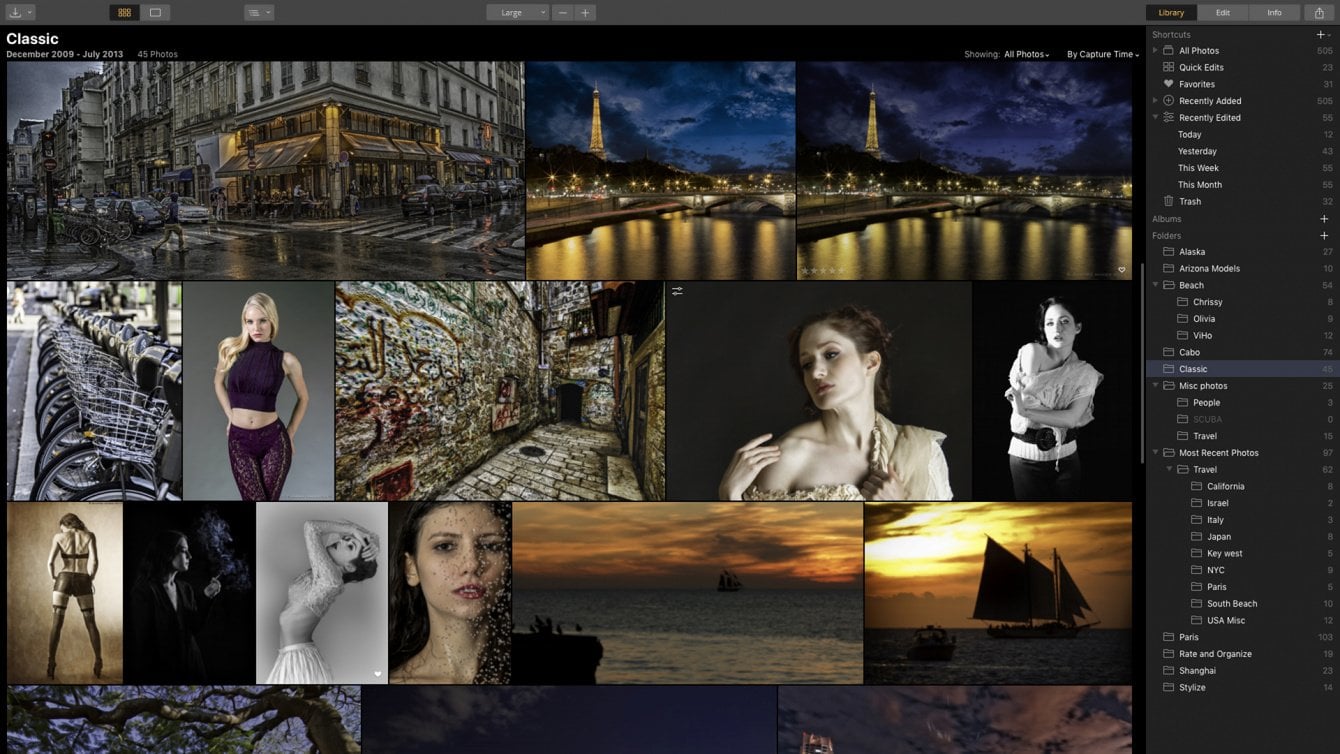
Huidige locatie
Als u op de Huidige locatie klikt, ziet u een lijst met mappen en het huidige bestandspad dat u verkent. Deze functionaliteit lijkt erg op de werking van een map in het besturingssysteem van uw computer. Als u op de knop klikt, wordt een geordende lijst weergegeven en kunt u een map op een hoger niveau kiezen om te bladeren.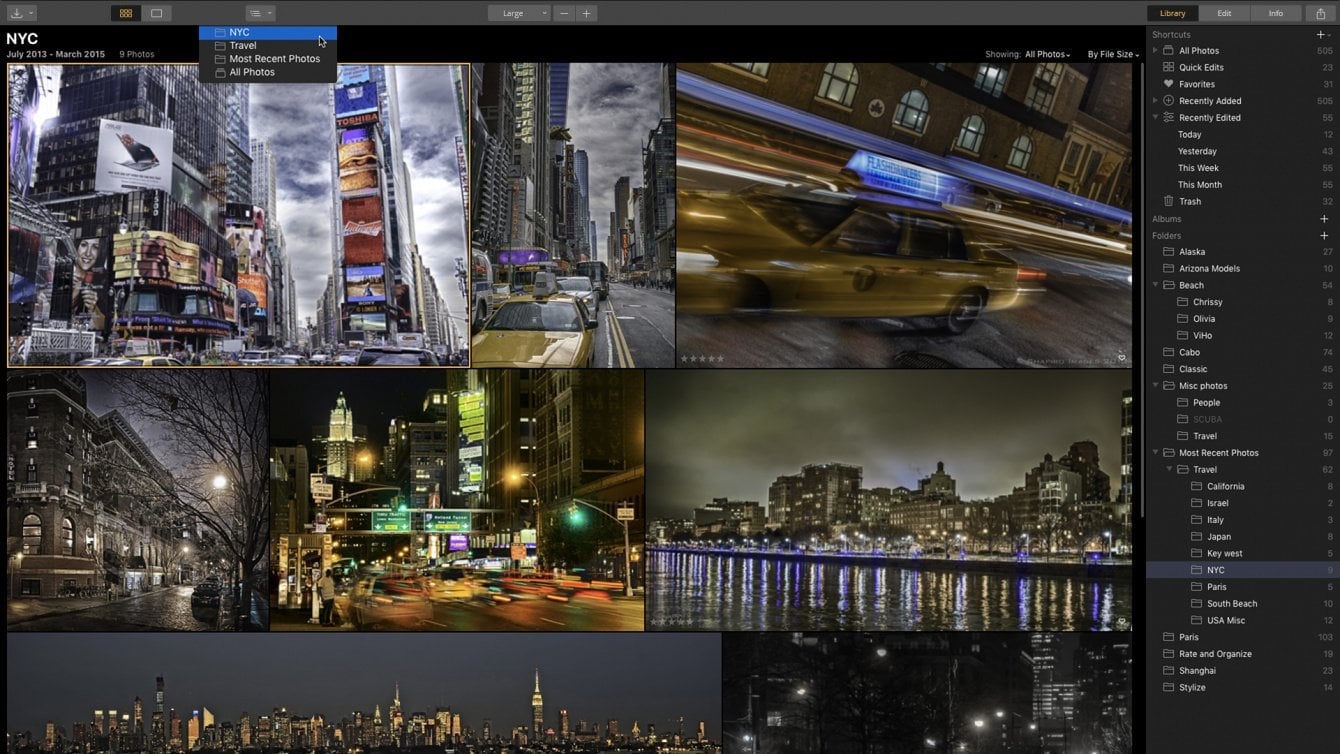
Lees ook Bibliotheek beheren en navigeren in Luminar 3 en Bibliotheken beheren in Luminar 3.