 Login
Een foto vergroten zonder dat hij lelijk wordt: hoe doe je dat?
Je hebt een mooie foto gemaakt van een vogel. Alleen zat die vogel behoorlijk ver weg. Je snijdt een stuk van de foto af, zodat de vogel groter in beeld komt.
Op je telefoon ziet dat er prima uit. Maar als je de foto groot wilt afdrukken, blijkt hij toch wat wazig. Kan je daar nog iets aan doen?
Soms wel. Je kan een foto vergroten met een programma dat extra beeldpuntjes aanmaakt en probeert om kleine details netjes te houden. Maar wat mag je daarvan verwachten? En heb je daar meteen een duur programma voor nodig? Laten we bij het begin beginnen.
Waarom wordt een foto minder mooi als je hem vergroot?
Een digitale foto bestaat uit heel veel kleine beeldpuntjes. Die noemen we pixels. Elk puntje heeft een kleur. Samen vormen ze jouw foto.
Denk aan een mozaïek. Van een afstand zie je een compleet plaatje. Ga je er met je neus bovenop staan, dan zie je de losse steentjes.
Bij een foto werkt dat ongeveer hetzelfde. Als je hetzelfde aantal beeldpuntjes over een steeds groter oppervlak verdeelt, worden details minder mooi weergegeven.
Dat speelt ook bij bijsnijden. Je gooit dan een deel van de foto weg, inclusief de beeldpuntjes die daarbij horen. De vogel staat daarna groter in beeld. Maar je hebt wel minder informatie over om een grote afdruk van te maken.
Moet je iedere foto eerst vergroten?
Nee, zeker niet. Een foto voor een bericht op je telefoon hoeft meestal veel minder groot te zijn dan een foto die je boven de bank wilt hangen.
Bovendien bekijk je een wandfoto doorgaans van verder weg. Je staat er niet voortdurend met je neus tegenaan.
Bepaal daarom eerst wat je met de foto wilt doen:
- Wil je hem alleen op een scherm bekijken?
- Komt hij in een fotoboek?
- Wil je een grote afdruk aan de muur?
Vraag bij een afdruk aan de leverancier of jouw bestand geschikt is voor het gewenste formaat. Misschien is vergroten helemaal niet nodig.
Begin dus met het doel. Pas daarna met het programma.
Wat doet een programma dat foto’s vergroot?
Een vergrotingsprogramma maakt extra beeldpuntjes aan. Die nieuwe puntjes stonden niet in het oorspronkelijke bestand. Het programma moet dus berekenen hoe ze eruit zouden kunnen zien.
Moderne programma’s gebruiken daarvoor vaak AI: kunstmatige intelligentie. Ze hebben patronen leren herkennen in heel veel beelden.
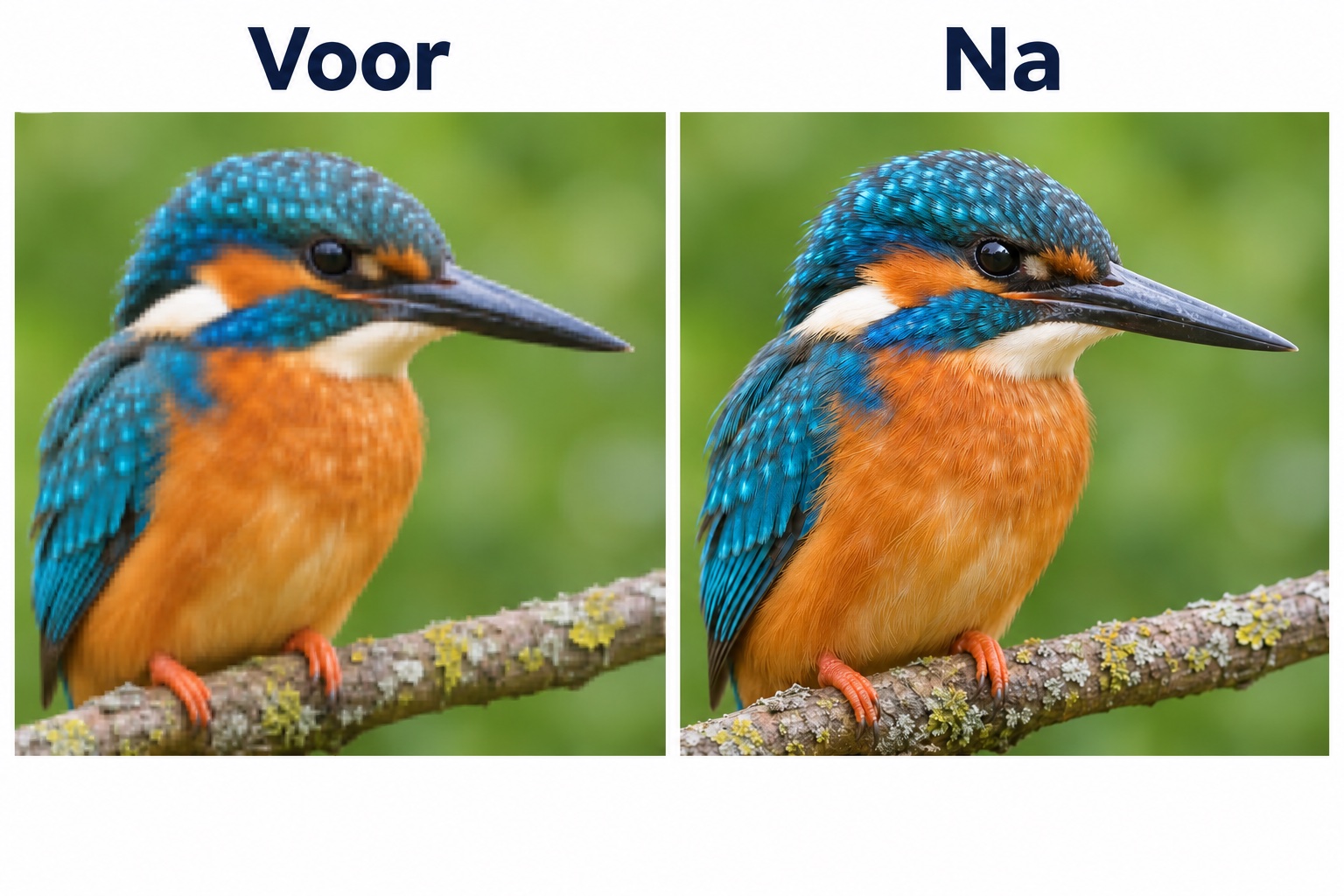
Bij een vogel kan het programma bijvoorbeeld proberen om de rand van een veer duidelijker weer te geven. Dat kan een prettigere foto opleveren. Maar het programma weet niet precies hoe die veer er in werkelijkheid uitzag.
Vergelijk het met een vervaagde letter op een oud briefje. Soms kan je uit de omliggende woorden goed afleiden welke letter er waarschijnlijk stond. Maar je kan je ook vergissen.
Bij een foto kan dat eveneens gebeuren. Sommige AI-functies voegen overtuigende details toe die niet door de camera zijn vastgelegd. Topaz beschrijft zulke mogelijkheden bij zijn generatieve modellen: functies die zelf nieuwe details kunnen invullen.
Een foto die scherper lijkt, is dus niet automatisch een foto die meer echte details laat zien. Hieronder zie je een gesimuleerd voorbeeld van het verschil in detail.
Kan je een onscherpe foto hiermee redden?
Soms kan een foto bruikbaarder worden. Verwacht alleen geen wonderen. Een foto met weinig beeldpuntjes is iets anders dan een foto waarop verkeerd is scherpgesteld.
Stel dat je bij een portret hebt scherpgesteld op de achtergrond. Het gezicht is daardoor wazig. Een groter bestand maken lost die verkeerde scherpstelling niet vanzelf op. Lees ook de uitleg over scherpstellen met je camera.
Ook bewegingsonscherpte verdwijnt niet automatisch door de foto te vergroten. Met een passende sluitertijd kan je beweging tijdens het fotograferen beperken.
Begin daarom met de beste versie die je hebt. Liefst het oorspronkelijke bestand van je camera of telefoon. Een kleine kopie uit een bericht bevat mogelijk al veel minder informatie. Twijfel je over het bestandstype? Bij RAW en JPEG lees je wat het verschil is.
Welk programma kan je gebruiken om een foto te vergroten?
Je hoeft niet alle programma’s te leren kennen. Kijk eerst wat je al hebt en wat je nodig hebt.
Werk je al met Lightroom? Kijk naar Super Resolution
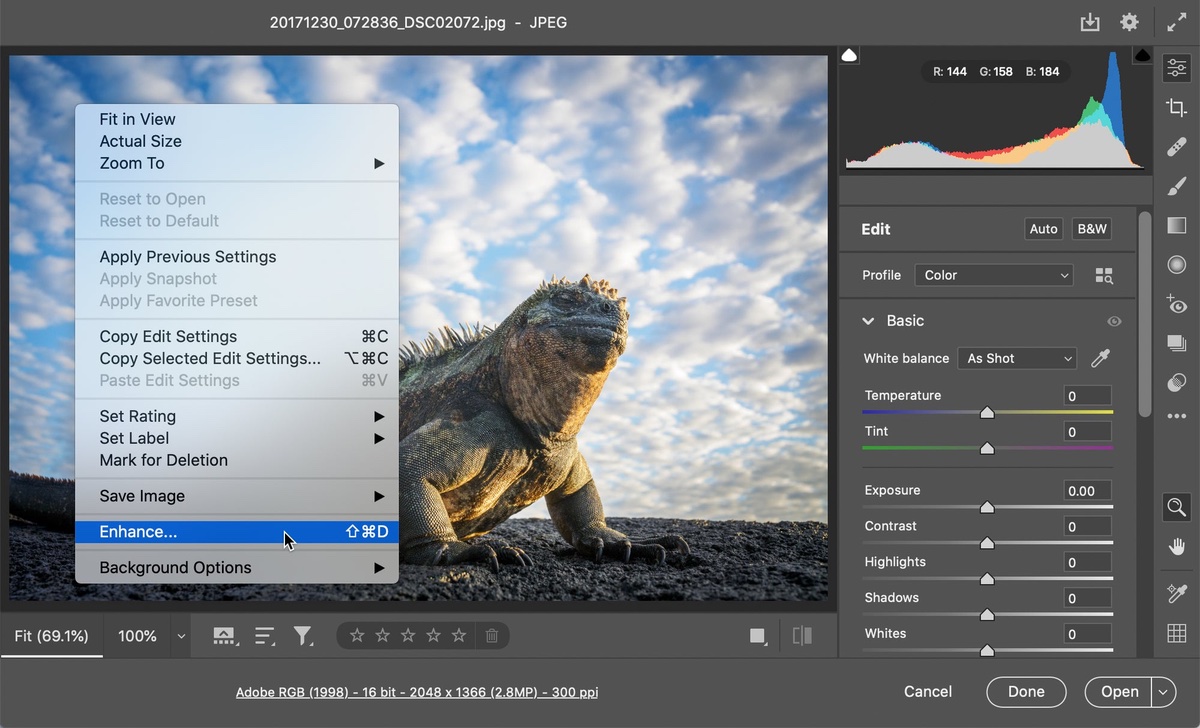
In Lightroom Classic zit een functie met de naam Super Resolution. Dat klinkt ingewikkelder dan het is: de functie maakt een versie met meer beeldpuntjes.
De breedte en hoogte worden allebei verdubbeld. Een foto van 3.000 bij 2.000 pixels wordt bijvoorbeeld 6.000 bij 4.000 pixels. Je krijgt daardoor vier keer zoveel beeldpuntjes. Dat betekent alleen niet dat de foto ook vier keer zoveel echte details bevat.
Adobe noemt deze functie onder meer voor foto’s waarvan je een flinke uitsnede hebt gemaakt. Heb je Lightroom Classic al, dan is dit een logische plek om te beginnen. Bekijk de uitleg van Adobe over Super Resolution.
Let op: Lightroom en Lightroom Classic zijn verschillende programma’s. Lees zo nodig eerst het verschil tussen Lightroom en Lightroom Classic.
Wil je meer kunnen instellen? Kijk naar Topaz Gigapixel
Topaz Gigapixel is speciaal bedoeld om afbeeldingen groter te maken. Je kan een vergroting kiezen of zelf aangeven hoeveel pixels het eindbestand moet krijgen. Bekijk de mogelijkheden van Topaz Gigapixel.
Meer instellingen vragen ook meer aandacht. Probeer niet direct de krachtigste bewerking. Vergelijk eerst een rustige vergroting met het origineel.
Let vooral op de onderdelen die belangrijk zijn voor jouw foto. Bij een portret zijn dat bijvoorbeeld de ogen en de mond. Bij een vogel de veren en de snavel.
Wil je veel afdrukken maken? Kijk naar ON1 Resize AI
ON1 Resize AI heeft naast vergroten ook gereedschappen voor het voorbereiden van afdrukken. Denk aan het instellen van een afdrukformaat en het toevoegen van extra beeldranden voor een foto op canvas.
Ook kan je meerdere foto’s achter elkaar verwerken. Dat noemen we batchverwerking.
Dat is vooral het bekijken waard als je regelmatig afdrukken voorbereidt. Voor één losse foto heb je mogelijk genoeg aan een eenvoudiger oplossing. Bekijk de mogelijkheden van ON1 Resize AI.
Wil je gratis beginnen? Kijk naar Upscayl
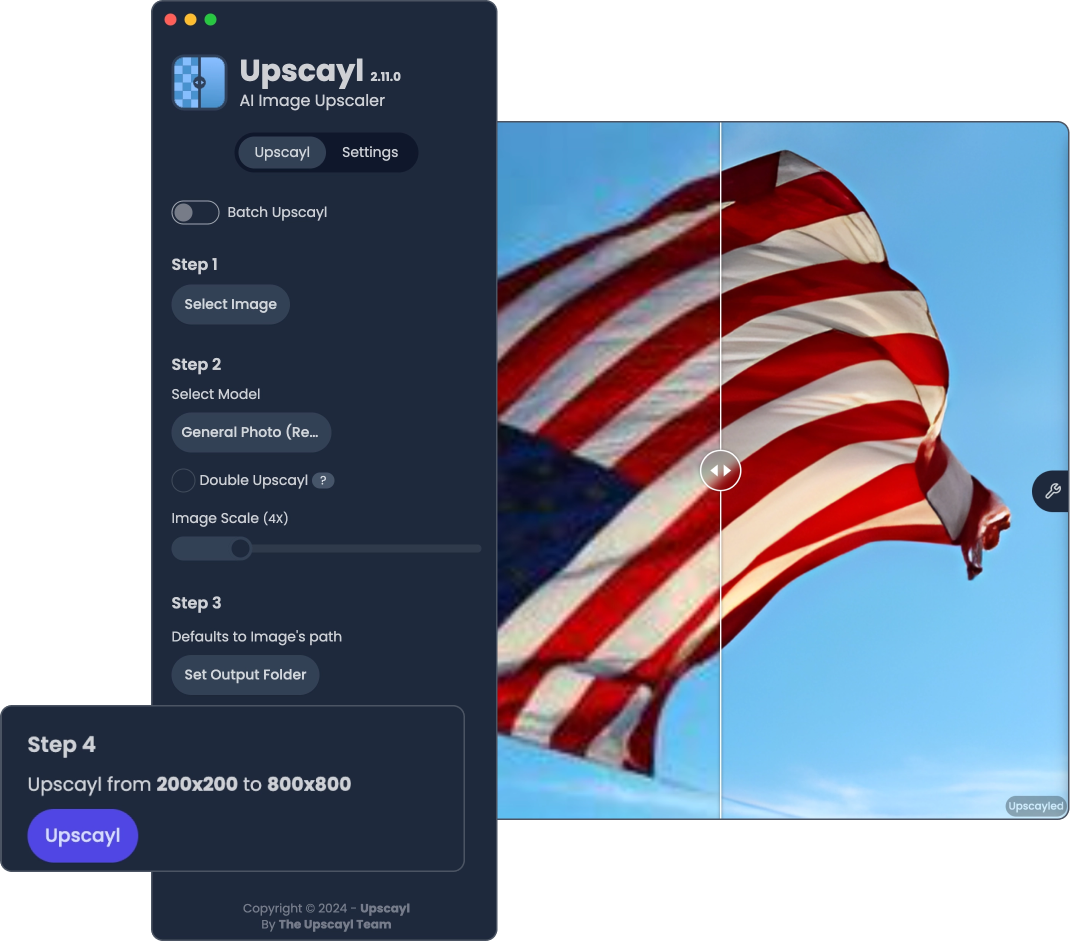
Upscayl Desktop heeft een gratis download voor Windows, Mac en Linux. De verwerking gebeurt op je eigen computer.
Controleer wel of je computer geschikt is. De grafische chip, het onderdeel dat beeldberekeningen uitvoert, moet worden ondersteund. Bekijk de download en uitleg van Upscayl. De Mac App Store-versie kan betaald zijn; de gratis downloads staan bij de alternatieve downloads op de officiële website.
Begin met één foto. Dan zie je meteen of het programma op jouw computer werkt en of je tevreden bent met het resultaat.
Zo pak je het aan
Je hoeft er geen ingewikkeld project van te maken.
- Zoek het oorspronkelijke bestand op. Gebruik de beste versie die je hebt. Bewaar die apart.
- Bepaal het gewenste eindformaat. Voor een afdruk kijk je naar de eisen van de leverancier. Maak het bestand niet zonder reden veel groter.
- Vergroot een kopie. Begin met een bescheiden vergroting en een rustige instelling.
- Vergelijk het resultaat met het origineel. Bekijk niet alleen of de foto scherper lijkt. Kijk ook of hij nog natuurlijk oogt. Zijn de veren nog veren? Ziet de huid er normaal uit? Kloppen letters op een bord nog?
- Bekijk ook de hele foto. Je kan zo ver inzoomen dat je alleen nog foutjes ziet. Bekijk de foto daarom ook op een normaal formaat. Het gaat uiteindelijk om hoe je hem wilt gebruiken.
- Maak bij een belangrijke afdruk eerst een proef. Laat eventueel een klein deel op de uiteindelijke schaal afdrukken. Dan kan je de details op papier beoordelen voordat je een grote afdruk bestelt.
Let op bij oude familiefoto’s
Bij een oude familiefoto is extra voorzichtigheid verstandig. Een programma kan een gezicht duidelijker maken. Maar als ogen of een mond nauwelijks zichtbaar zijn, moet het ook invullen hoe die er mogelijk uitzagen.
Dat kan een mooie afbeelding opleveren, terwijl de persoon toch iets anders gaat lijken. Vergelijk daarom steeds met het origineel. Een beetje zachtheid kan prettiger zijn dan een heel scherp gezicht dat niet meer klopt.
Wat zou ik je aanraden?
Koop niet meteen een extra programma. Controleer eerst of jouw foto echt te klein is voor wat je ermee wilt doen. Kijk daarna of het programma dat je al gebruikt een vergrotingsfunctie heeft.
Probeer die op één foto en bekijk rustig het verschil. Wordt de foto bruikbaarder en blijft hij natuurlijk? Dan kan vergroten een mooie oplossing zijn.
Maar blijf ook bij het fotograferen letten op goed scherpstellen en een passende sluitertijd. Hoe beter je oorspronkelijke foto, hoe meer je later met die foto kan doen.
Wil je daar stap voor stap mee oefenen? Met de gratis cursus Grip op je Camera leer je de basisinstellingen beter gebruiken.
Over de auteur